


Znasz ten moment pod koniec miesiąca, gdy księgowa dopytuje o brakujące faktury, a ty wciąż nie masz tej z ChatGPT? Spokojnie, poniżej znajdziesz prosty, szybki sposób na pobranie faktury z poziomu konta ChatGPT.
ChatGPT Plus (oraz plany Pro, Team i Enterprise) to płatne wersje popularnej usługi AI z priorytetowym dostępem i krótszym czasem odpowiedzi. A fakturę za subskrypcję ChatGPT pobierzesz w kilka chwil. Bez szukania po menu i ekranach.
W tym poradniku przeprowadzę cię krok po kroku przez cały proces.
Krok 1: Zaloguj się na swoje konto ChatGPT Plus
Pierwszym krokiem jest zalogowanie się na swoje konto ChatGPT Plus. Jeśli nie masz jeszcze konta, musisz najpierw się zarejestrować i wykupić abonament. Od grudnia 2024 masz możliwość skorzystać także z abonamentu ChatGPT Pro.
Przeczytaj także: Czy warto zainwestować w ChatGPT Plus?
Krok 2: Przejdź do menu “Ustawienia”
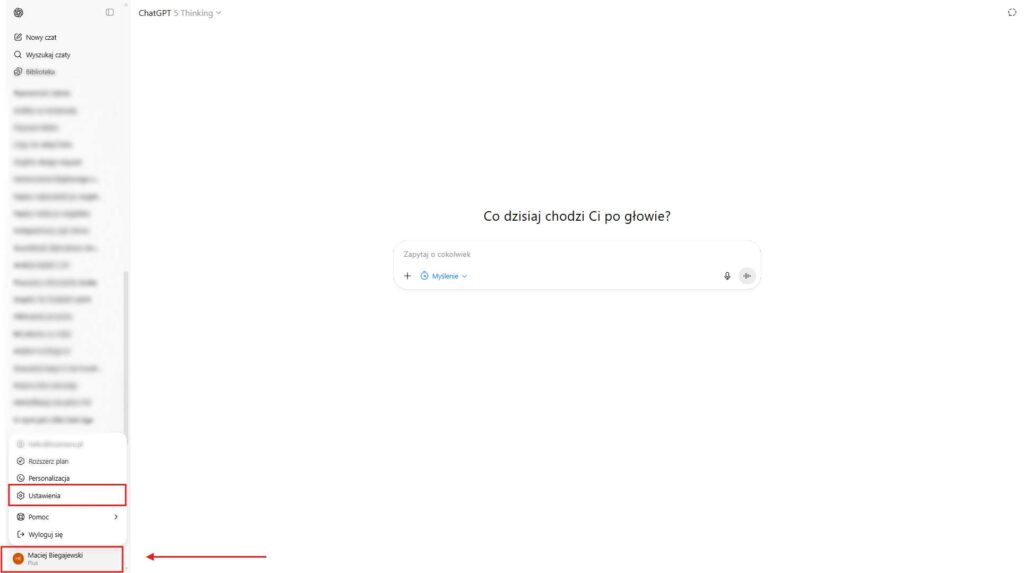
Po zalogowaniu się na swoje konto, przejdź do sekcji “Ustawienia”. Wystarczy, że klikniesz w awatar/nazwę swojego konta w lewym dolnym rogu i z menu rozwijanego wybierzesz opcję “Ustawienia”. Znajdziesz tam wszystkie najważniejsze opcje potrzebne do konfiguracji Twojego konta, w tym ustawienia płatności.
Krok 3: Wybierz zakładkę “Konto” w oknie ustawień
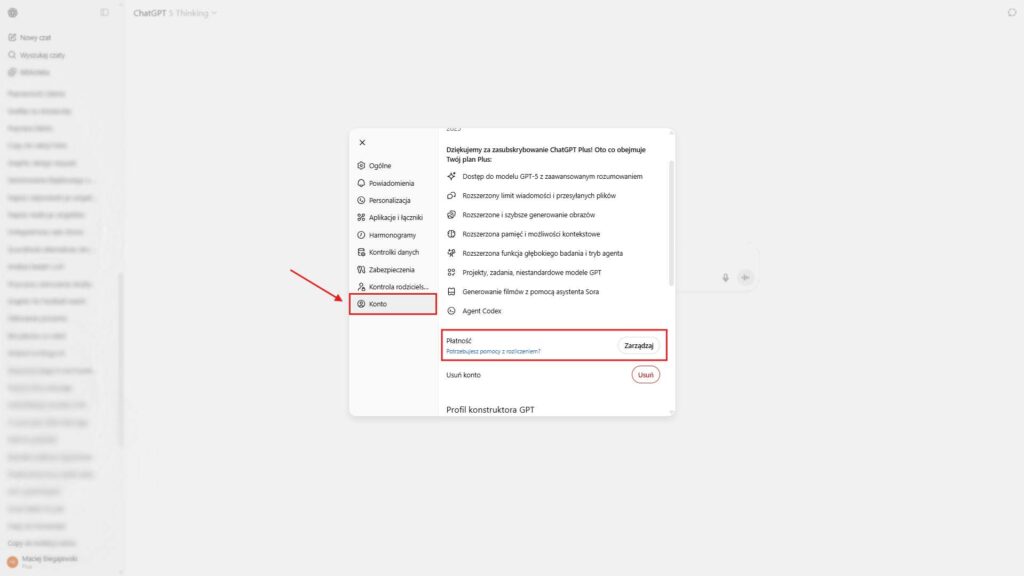
W sekcji “Ustawienia“ wyświetlą się wszystkie dostępne opcje konfiguracji twojego konta. Tutaj znajdziesz także zakładkę “Konto”. Przejdź do tej części menu i kliknij przycisk “Zarządzaj” w części dotyczącej płatności. Tutaj masz podgląd na swój aktualny plan abonamentowy, a także możesz zarządzać subskrypcją ChatGPT.
Krok 4: Wybierz odpowiednią transakcję
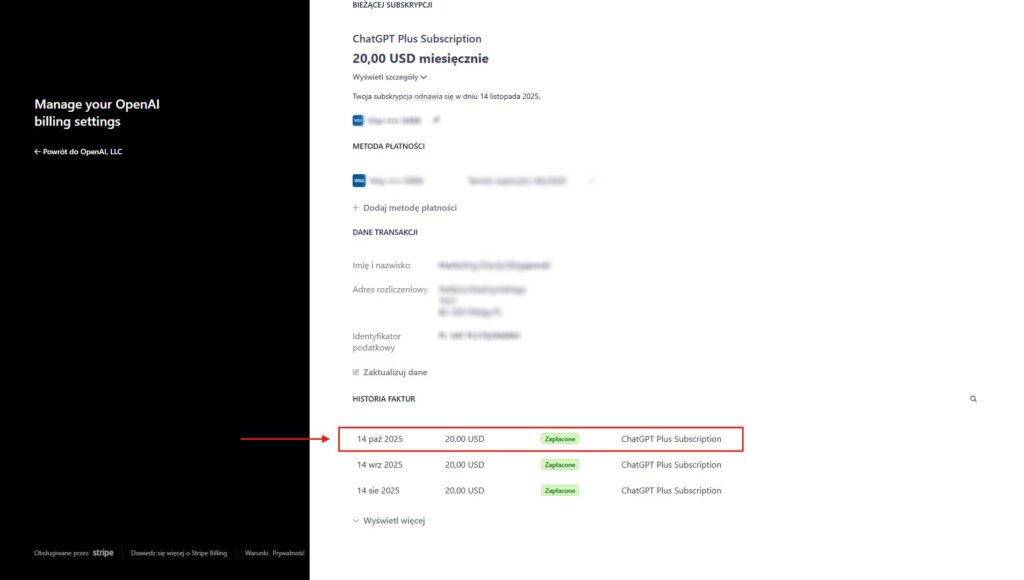
Teraz zobaczysz listę wszystkich swoich płatności w ramach abonamentu ChatGPT. Wybierz transakcję, dla której chcesz pobrać fakturę.
Krok 5: Pobierz fakturę
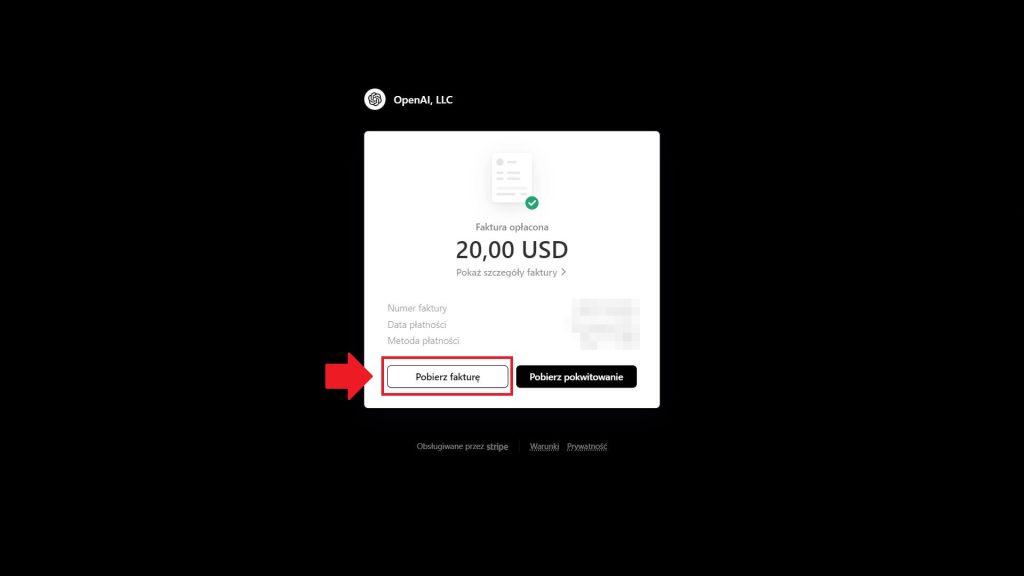
Po wybraniu odpowiedniej transakcji, zobaczysz opcję “Pobierz Fakturę”. Kliknij na nią, a faktura zostanie pobrana na Twój komputer w formacie PDF.
Jak zmienić dane na fakturze w ChatGPT?
Przez przypadek wpisałeś/aś błędne dane firmy przy zakładaniu konta i chcesz je zmienić? Nic prostszego.
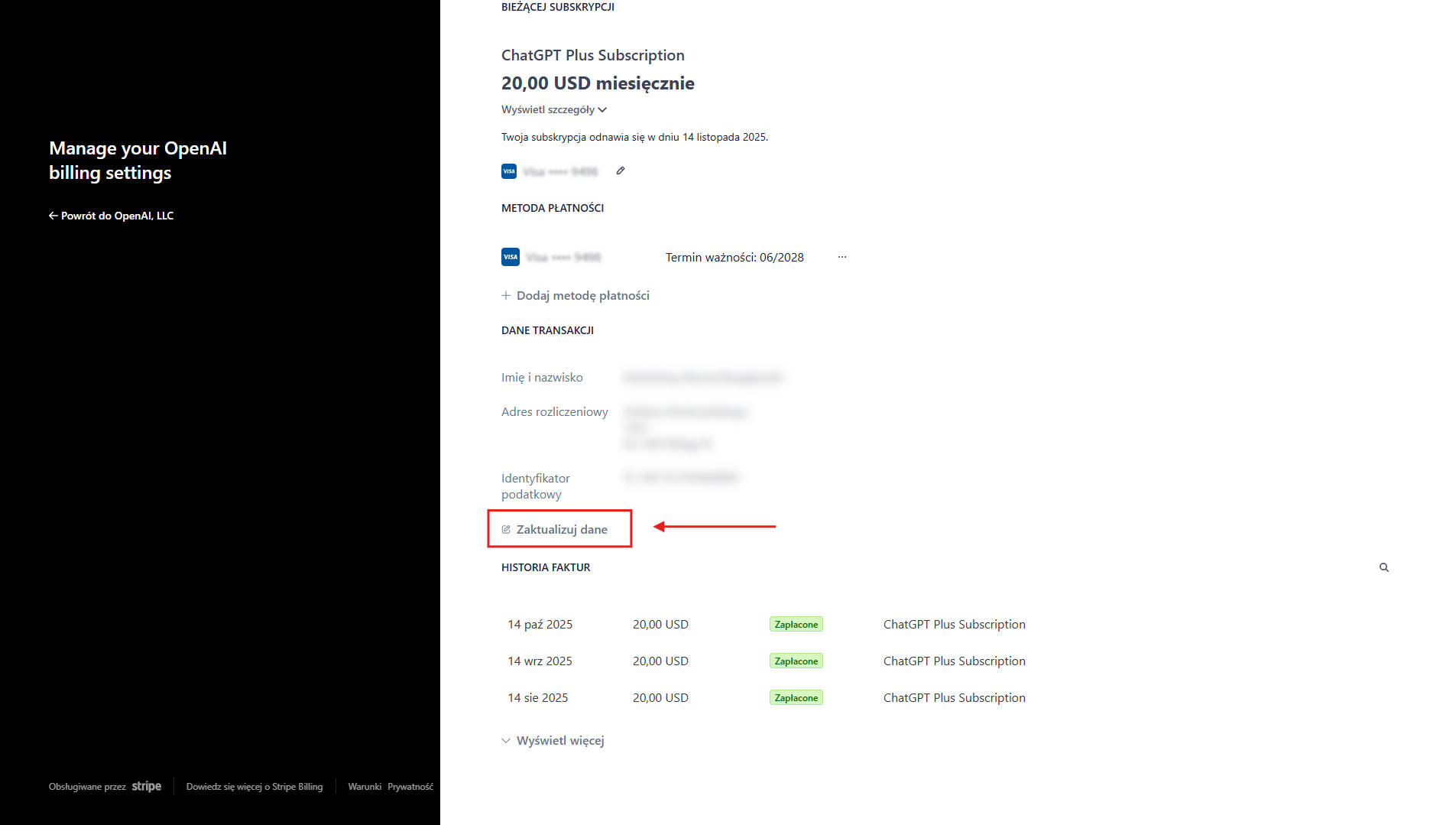
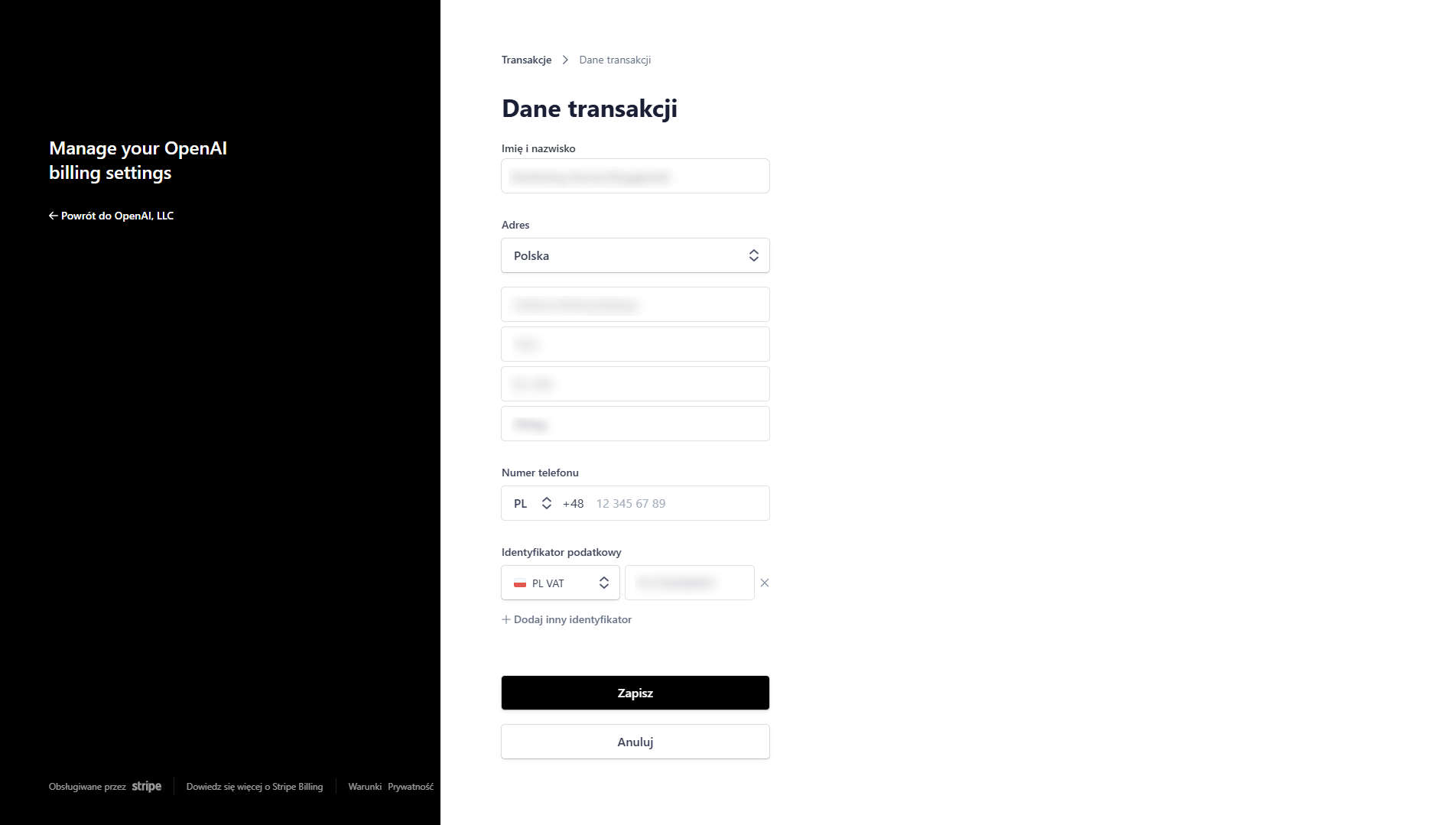
Wejdź do zarządzania danymi subskrypcji (Ustawienia konta >> Konto >> Zarządzaj płatnościami >> Zaktualizuj dane). W szczegółach ten proces pokazują kolejne obrazki:
Podsumowanie
Podsumowując: fakturę za subskrypcję ChatGPT (Plus/Pro/Team/Enterprise) pobierzesz w kilka minut — przejdź do Ustawienia → Konto → Zarządzaj płatnościami, wybierz odpowiednią transakcję i kliknij Pobierz fakturę (PDF). Pamiętaj, że lista transakcji może być po angielsku — to normalne. Jeśli potrzebujesz poprawić dane firmy, zrobisz to w Ustawienia → Konto → Zarządzaj płatnościami → Zaktualizuj dane. I gotowe — możesz wysłać PDF do księgowej.
Mam nadzieję, że ten przewodnik był pomocny. Jeśli masz jakiekolwiek pytania dotyczące ChatGPT Plus lub AI, nie wahaj się z nami skontaktować. Pamiętaj, że AI to przyszłość, a my jesteśmy tutaj, aby pomóc Ci zrozumieć, jak z niej korzystać!

2 Comments
Czy to jest problem, że dodaje przedrostek RU? Bo u mnie to wygląda tak: RU INN nip.firmy.
Proszę o pomoc jak to zmienić o ile to jest problem.
Cześć Patryk. Trudno powiedzieć – być może OpenAI nałożył sankcje na firmy zarejestrowane w Rosji, co uniemożliwia im na wystawianie faktur.