

Kojarzysz krótkie filmiki z Instagrama, które przyciągają uwagę dynamicznymi i kolorowymi napisami? Ten format zdobywa popularność na różnych platformach społecznościowych. Wideo z napisami w charakterystycznej, pionowej orientacji można spotkać zarówno na wspomnianym Instagramie, Facebooku, jak i na TikToku oraz YouTubie.
Dziś pokażemy Ci, jak samodzielnie dodać przykuwające uwagę napisy do swojej rolki czy filmu. Wszystko dzięki bardzo prostej i efektywnej aplikacji Submagic.
Hej! W artykule znajdziesz link afiliacyjny – jeśli zdecydujesz się na zakup przez niego, wspierasz rozwój BeAIware, bloga pełnego obiektywnych treści o sztucznej inteligencji. Dzięki Tobie możemy tworzyć więcej wartościowych artykułów. Dzięki za wsparcie!
Dlaczego warto dodawać napisy do filmów?
Zanim przejdziemy do szczegółowej instrukcji, jak dodawać napisy do filmu z pomocą sztucznej inteligencji, warto wspomnieć, dlaczego w ogóle warto to robić. Badania rynku wskazują na trzy główne zalety: zwiększone zaangażowanie widzów, lepszą dostępność wideo (na przykład dla osób niesłyszących) oraz korzyści związane z SEO.
Na wyobraźnię i zrozumienie skutków zastosowania napisów w filmach w mediach społecznościowych działają statystyki. Firma Visual Data Media podzieliła się wynikami swoich badań, z których wynika, że filmy z napisami są oglądane o 40% częściej niż te bez nich. Według tych samych badań z 2022 roku, 80% widzów jest bardziej skłonnych obejrzeć film do końca, gdy dostępne są napisy.
Innym potwierdzeniem tej tezy są obserwacje i statystyki opublikowane przez Scribie w 2019 roku. Według nich napisy dodane do wideo mogą zwiększyć liczbę udostępnień o 15%, reakcji o 17% i kliknięć wezwań do działania aż o 26%!
Jak AI zmienia proces tworzenia napisów do filmów?
Dawniej tworzenie dobrych napisów do filmów było naprawdę żmudnym i czasochłonnym procesem. Ludzie musieli ręcznie przepisywać dialogi z nagrań dźwiękowych, a następnie dopasowywać tekst do odpowiednich miejsc w materiale wideo. Wszystko to zmieniło się dzięki sztucznej inteligencji.
Dzisiejsze narzędzia AI potrafią automatycznie przetworzyć ścieżkę dźwiękową na sformatowany tekst napisów. Zaawansowane algorytmy analizują wideo i synchronizują napisy z ruchami ust oraz mimiką aktorów, co znacznie przyspiesza i upraszcza cały proces, wymagając o wiele mniej ręcznej pracy.
Zastosowanie AI w tworzeniu napisów przynosi wiele korzyści. Skraca czas i koszty produkcji, zwiększa dostępność materiałów dla osób niesłyszących oraz ułatwia tłumaczenie na inne języki. Dzięki temu coraz więcej osób może cieszyć się filmami i programami z dobrze zsynchronizowanymi napisami. Technologia ta otwiera nowe możliwości w branży audiowizualnej.
Co to jest Submagic?
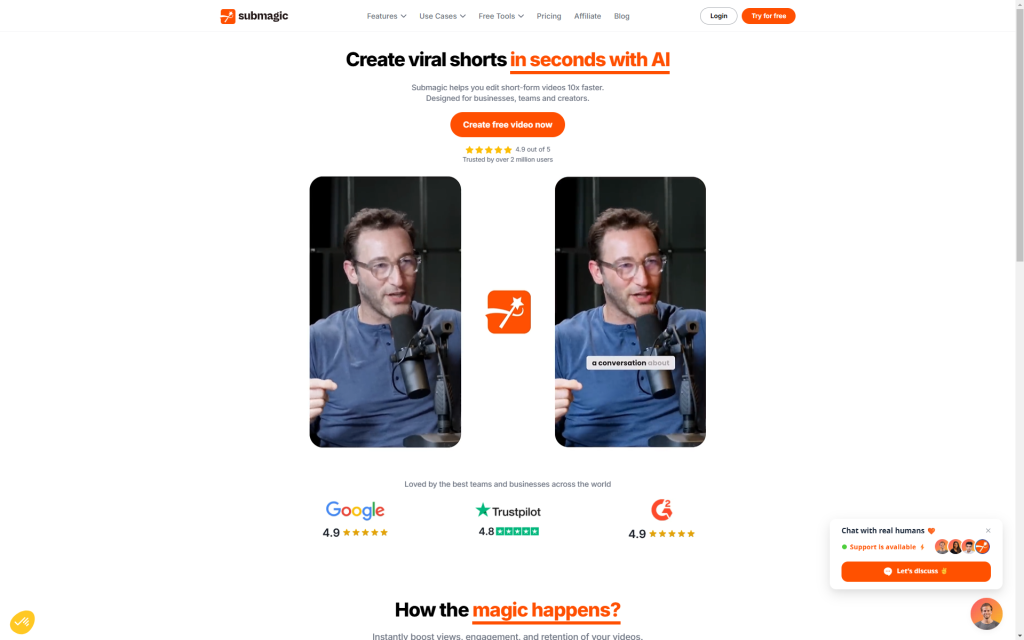
Zacznijmy jednak od początku, czyli od tego, czym właściwie jest Submagic. To narzędzie, które dzięki sztucznej inteligencji pozwala na błyskawiczne dodanie napisów do waszych kreacji. Jak chwalą się sami twórcy na stronie internetowej, Submagic pomaga edytować krótkie filmy i dodawać do nich napisy nawet 10 razy szybciej (niż przy manualnym dodawaniu linijka po linijce).
Samo dodawanie napisów to nie jedyna (choć najważniejsza!) opcja Submagic.
Zastanawiacie się, co jeszcze potrafi to narzędzie? Submagic płynnie i bez wysiłku obsługuje konwersję wideo na tekst (video-to-text). Inne funkcje obejmują:
- Automatyczne powiększanie i przybliżanie wideo
- Dodawanie muzyki w tle
- Dostęp do tzw. B-rolls
- Automatyczny generator opisów wideo
- Generator nazw użytkowników AI Youtube
- Generator podpisów na Instagram Reels
Ile kosztuje Submagic?
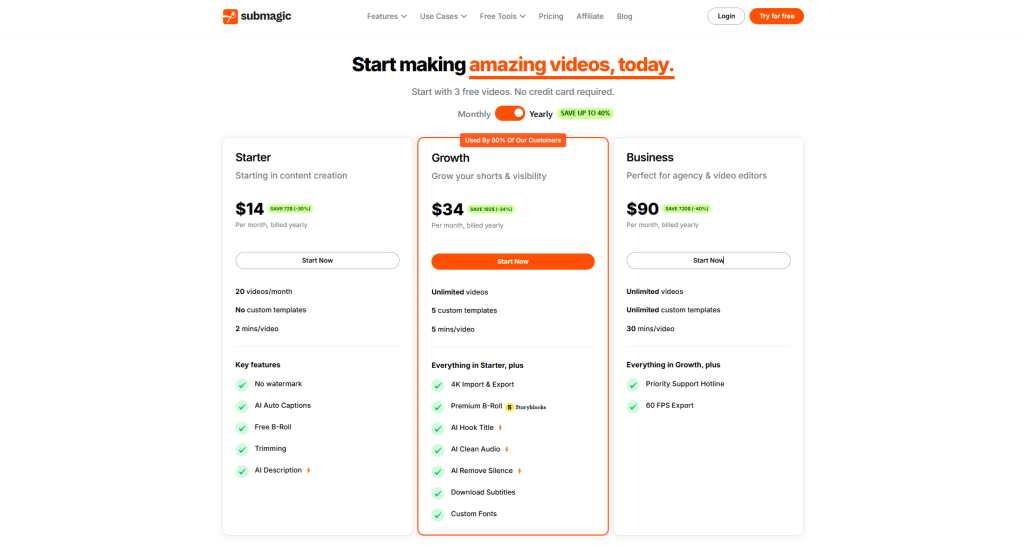
Submagic oferuje darmowy plan umożliwiający stworzenie trzech filmów miesięcznie (do 90 sekund) z znakiem wodnym. Płatne plany zaczynają się od 20 USD miesięcznie (plan Starter) z limitem 20 filmów i możliwością eksportu bez znaku wodnego. Najdroższy plan, Business, kosztuje 120 USD miesięcznie i oferuje funkcje premium, takie jak eksport w 4K, nieograniczoną liczbę filmów i niestandardowe szablony. W przypadku płatności rocznej dostępne są zniżki.
Szczegóły znajdziesz na stronie cennika Submagic.
Czy można korzystać z Submagic za darmo?
Tak, Submagic posiada konto bezpłatne, które pozwala za darmo dodać napisy do filmu z pomocą AI. Ma ono jednak spore ograniczenia.
Darmowe konto Submagic posiada poniższe ograniczenia:
- Limit liczby filmów: Można utworzyć maksymalnie 3 filmy miesięcznie.
- Długość wideo: Każdy film może mieć maksymalnie 90 sekund długości.
- Znak wodny: Filmy wyprodukowane w ramach bezpłatnego planu zawierają znak wodny Submagic.
- Funkcje: Dostęp jest ograniczony do podstawowych szablonów i bezpłatnych materiałów stockowych.
Jak dodać napisy do filmu za pomocą Submagic?
Krok 1: Załóż konto na Submagic
- Przejdź na stronę Submagic.co.
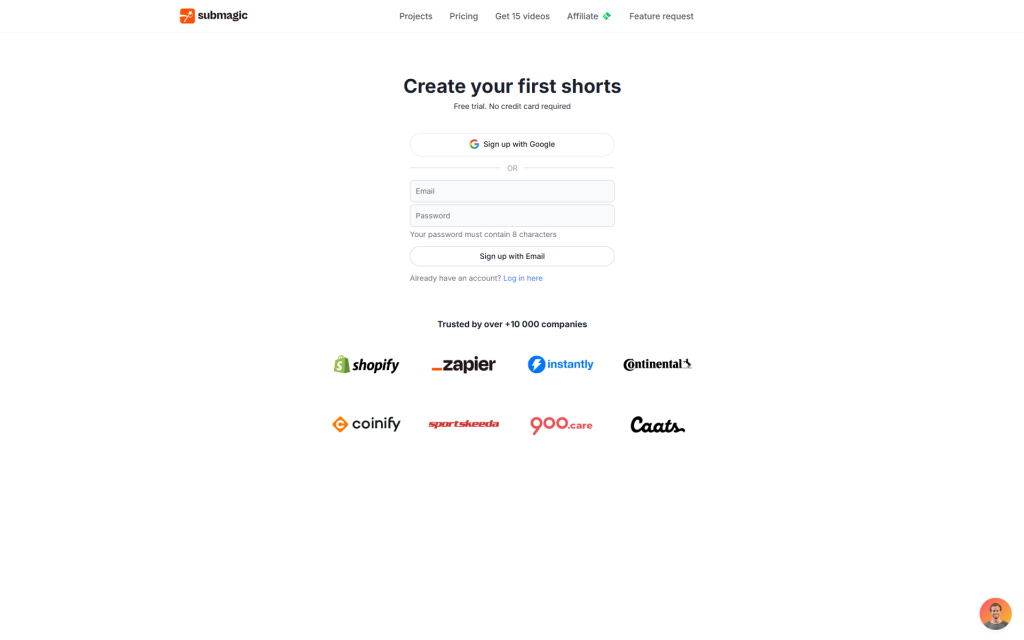
- Wybierz opcję „Sign Up”.
- Wypełnij formularz rejestracyjny – podaj swój adres e-mail oraz hasło.
- Zaloguj się na swoje nowe konto, aby rozpocząć pracę.
Uwaga: Darmowa wersja Submagic umożliwia stworzenie trzech filmów miesięcznie, każdy do 90 sekund.
Krok 2: Wybierz swój film
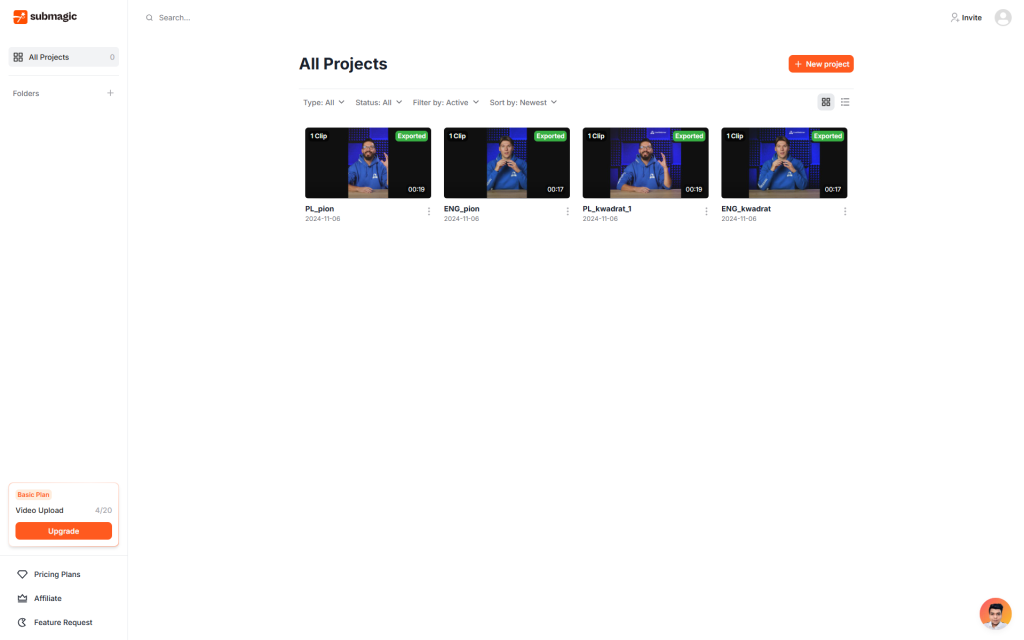
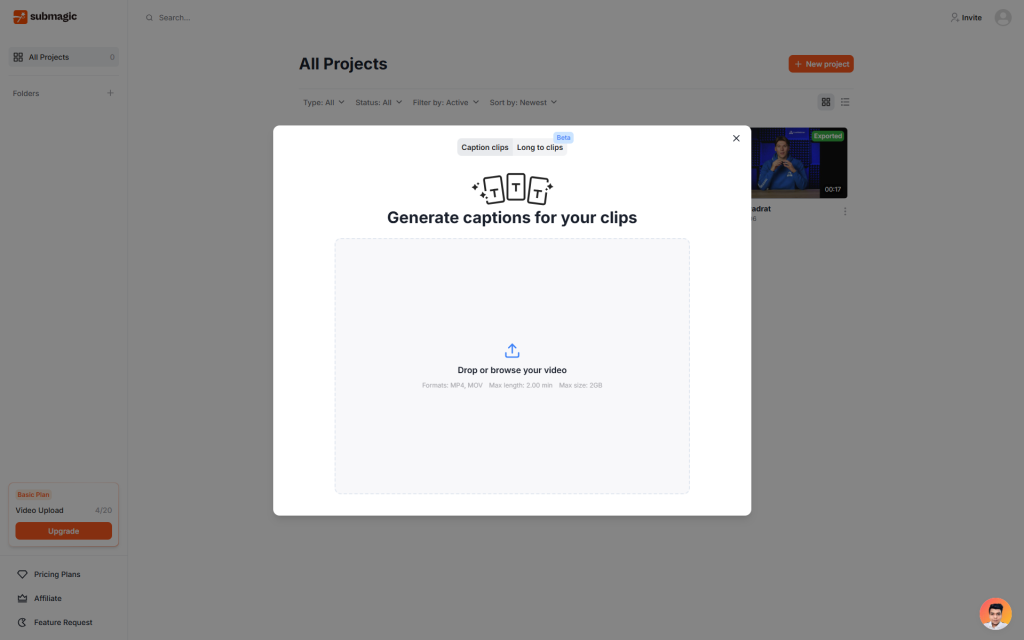
- Na ekranie głównym w panelu użytkownika kliknij przycisk „New project”.
- Wybierz film, do którego chcesz dodać napisy, z dysku swojego komputera.
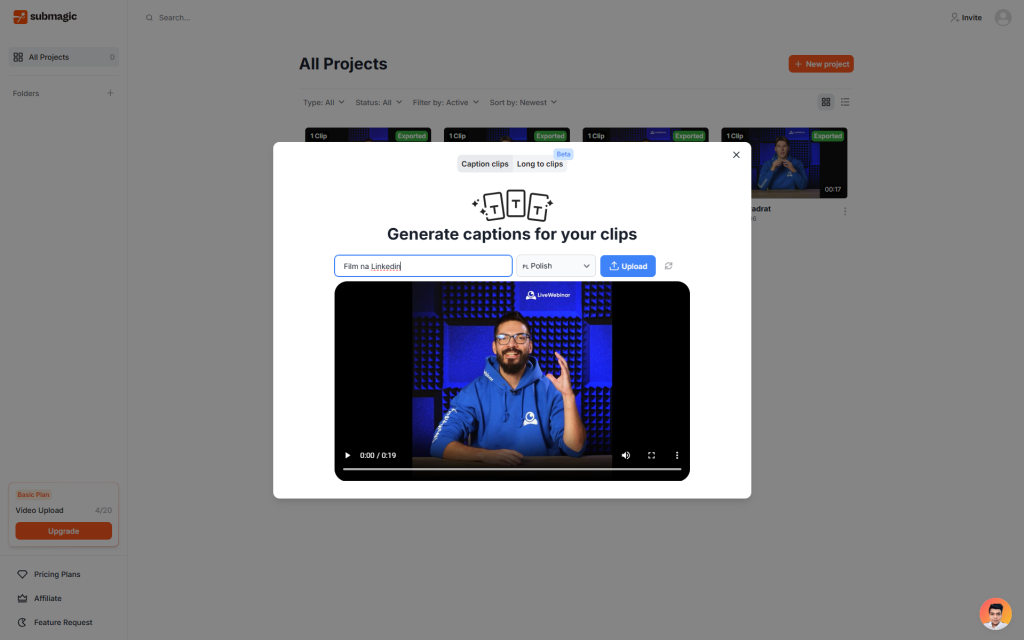
- Wkrótce pojawi się okno, w którym zobaczysz podgląd filmu do którego chcesz dodać napisy z pomocą AI.
- Nadaj projektowi nazwę, wybierz język w jakim został nagrany i kliknij na przycisk “Upload”.
- Po przesłaniu filmu poczekaj chwilę, aż Submagic przetworzy plik.
Tip: Upewnij się, że film jest krótszy niż 90 sekund, jeśli korzystasz z darmowego konta.
Krok 3: Wygeneruj napisy automatyczne
- Po zakończeniu przesyłania filmu Submagic automatycznie przeanalizuje dźwięk, aby wygenerować napisy.
- Poczekaj, aż Submagic wygeneruje wstępne napisy, co może potrwać kilka sekund w zależności od długości filmu.
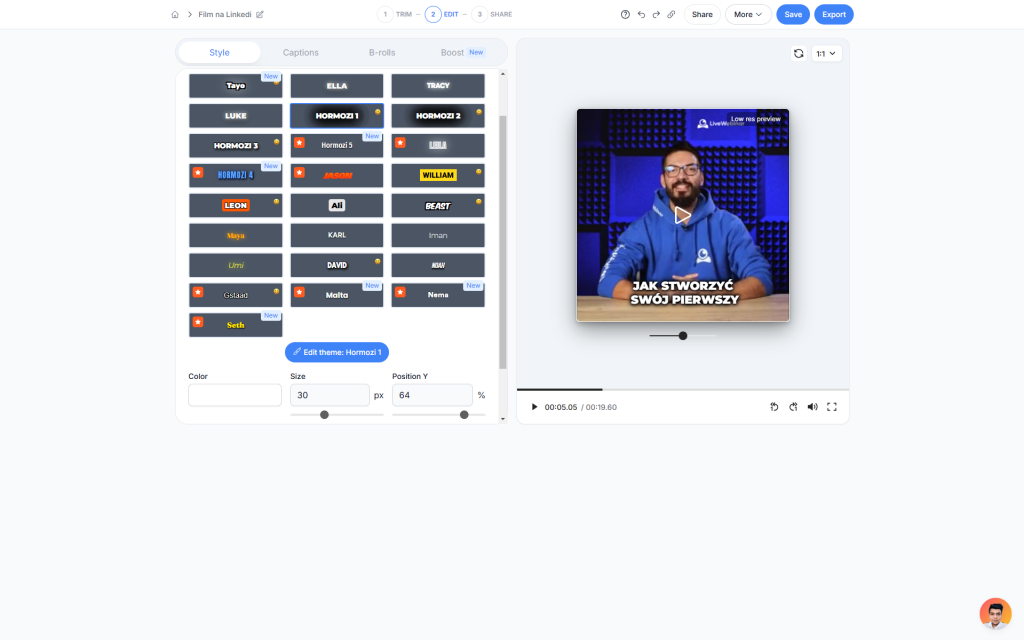
- Wybierz format nagrania (1:1, 16:9 lub 9:16) oraz styl napisów.
- Za pomocą suwaków zadecyduj jaka ma być wielkość napisów i jej położenie na materiale wideo.
- Pamięta, że w płatnym abonamencie każdy ze stylów możesz dodatkowo skonfigurować – wybrać kolor czcionki, a także zadecydować czy mają pojawiać się animowane emoji.
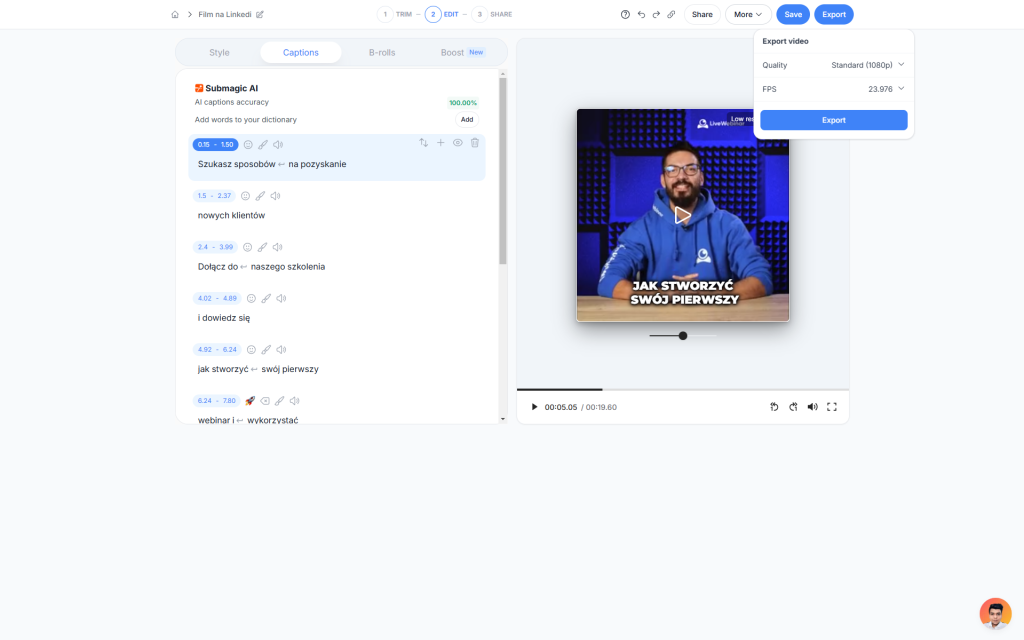
- W zakładce “Captions” przejrzyj napisy i sprawdź, czy wszystko się zgadza. W razie czego możesz je edytować.
Warto wiedzieć: Submagic obsługuje rozpoznawanie mowy w kilku językach, ale upewnij się, że wybrałeś odpowiedni język na początku, aby uniknąć błędów.
Krok 4: Edytuj napisy
- Po wygenerowaniu napisów zobaczysz je w edytorze Submagic.
- Kliknij na tekst napisów, aby wprowadzić poprawki – możesz zmieniać słowa, dodać przecinki, a także usuwać fragmenty czy łamać tekst, przenosząc odpowiednie fragmenty do osobnej linii.
- Ustaw czas wyświetlania każdego napisu, jeśli chcesz, aby pojawiały się w odpowiednich momentach filmu.
- Zapisz wprowadzone zmiany.
Krok 5: Dodaj styl do napisów (opcjonalnie)
- Submagic umożliwia również dostosowanie stylu napisów.
- Wybierz kolor tekstu, czcionkę oraz rozmiar.
- Możesz także ustawić tło napisów, aby były lepiej widoczne na Twoim filmie.
Tip: Dzięki estetycznym napisom Twój film będzie wyglądał bardziej profesjonalnie!
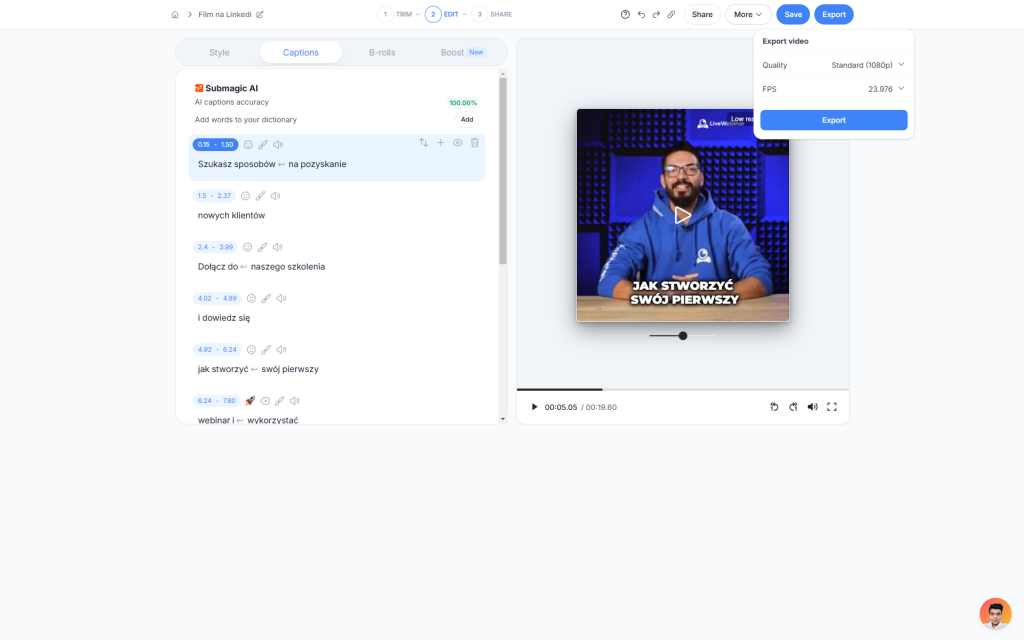
Krok 6: Eksportuj film z napisami
- Po zakończeniu edycji kliknij przycisk “Save” a póżniej „Export”.
- Wybierz jakość eksportu (w darmowej wersji dostępne są podstawowe opcje).
- Poczekaj, aż film zostanie przetworzony, a następnie pobierz gotowy plik.
Uwaga: W wersji darmowej film będzie zawierał znak wodny Submagic.
Krok 7: Pobierz i udostępnij
Po zakończeniu eksportu pobierz film na swój komputer i udostępnij go na swoich ulubionych platformach społecznościowych!
Zobacz wideo jak dodać napisy do filmu z pomocą Submagic AI
Podsumowanie i ocena Submagic
Jeżeli szukasz narzędzia, które ułatwi i przyspieszy dodawanie napisów do rolek na Instagramie czy innych filmów, to Submagic jest dla ciebie. Korzystałem już kilkukrotnie z tej aplikacji i naprawdę trudno mi znaleźć minusy.
Obejść się smakiem muszą jednak ci, którzy liczyli na generowanie napisów i transkrypcji do filmów całkowicie za darmo. Aby w pełni wykorzystać możliwości Submagic, musicie (do czego zachęcam!) wykupić abonament. Z dużym prawdopodobieństwem mogę jednak powiedzieć, że nie będziecie żałować tej decyzji!
Intuicyjność narzędzia: 9/10
Cena: 7.5/10
Użyteczność narzędzia: 9/10
Użyteczność modułu AI: 10/10
⭐ Ocena całościowa: 9/10
✅ Mocne strony:
Przystępna cena
Łatwość w obsłudze
Szybkie i dobrej jakości generowanie napisów (także w j. polskim)
🟥 Słabe strony:
Brak polskich znaków w niektórych stylach napisów
Limity miesięczne wideo w płatnych planach
Gorzej radzi sobie z nagraniami ze słabszą jakością audio
Przeczytaj także: Jak stworzyć prezentację z pomocą AI? – recenzja Storydoc

1 Comment
Pingback: HeyGen wkracza na iOS - twórz awatary i tłumacz wideo w 175 językach prosto ze swojego iPhone'a - beAIware.pl