

Wraz ze wzrostem zainteresowania przeglądarkami wspieranymi przez sztuczną inteligencję, Microsoft uruchomił nową funkcję w przeglądarce Edge – Copilot Mode. To eksperymentalne rozwiązanie, które ma zamienić zwykłe przeglądanie stron w interaktywną współpracę z AI. Celem jest stworzenie asystenta, który rozumie, co użytkownik przegląda, przewiduje jego intencje i potrafi zrealizować konkretne działania.
Jak to wygląda w praktyce? Na razie trudno o jednoznaczną ocenę – tryb jest na wczesnym etapie rozwoju, dostępny za darmo i tylko po włączeniu przez użytkownika. Ale już dziś możemy sprawdzić, jakie możliwości oferuje.
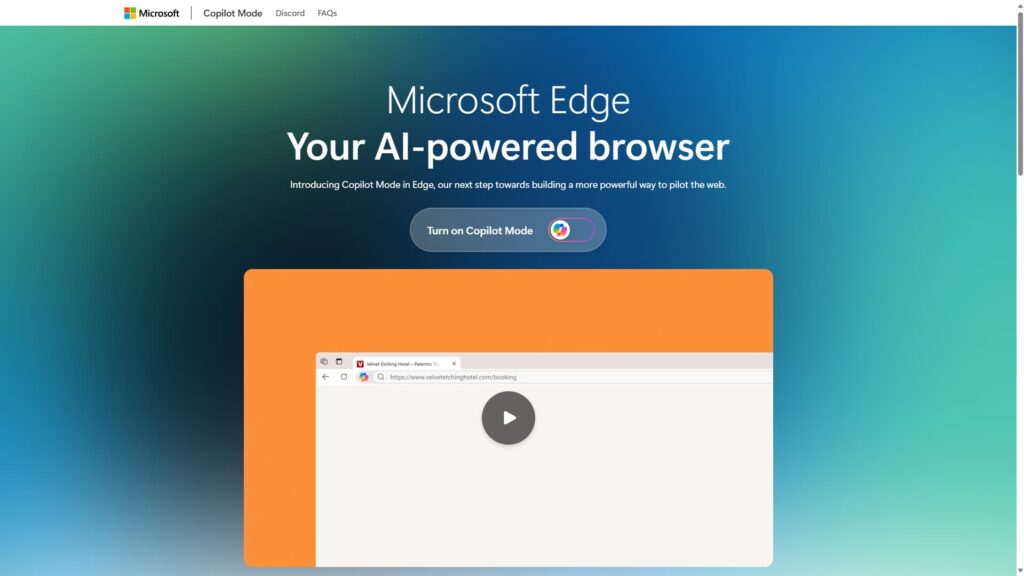
Przeglądanie z AI – co oferuje Copilot Mode?
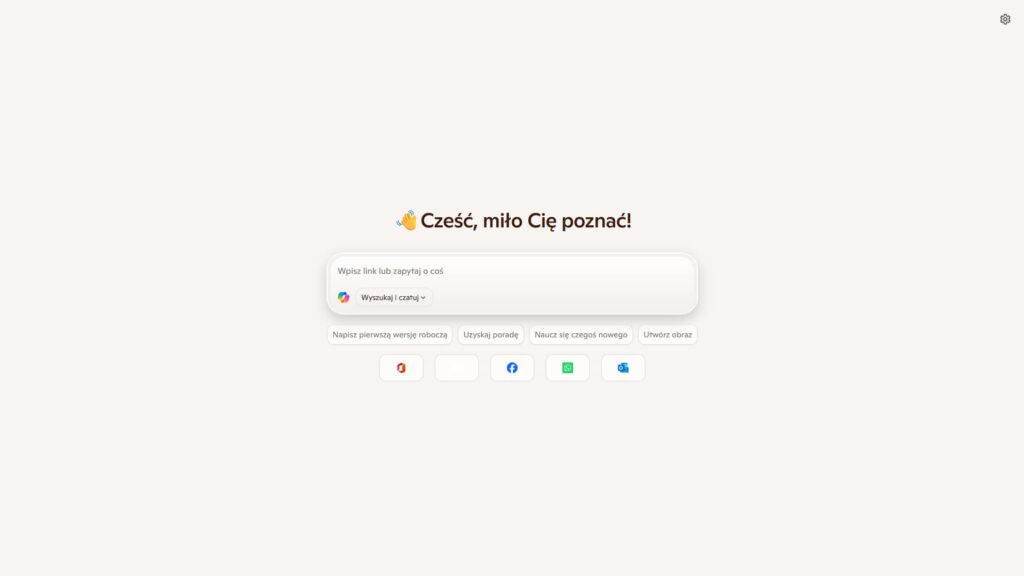
Po aktywowaniu trybu Copilot w Edge, nowa karta przeglądarki wygląda inaczej: pojawia się uproszczony interfejs, w którym można wyszukiwać, czatować i nawigować po stronach za pomocą jednego pola. Brzmi znajomo? Tak, to trochę jak połączenie wyszukiwarki z chatbotem – tyle że osadzone bezpośrednio w przeglądarce.
Podczas przeglądania konkretnej strony użytkownik może zwrócić się do Copilota o dodatkową pomoc. Przykład podany przez Microsoft: oglądasz przepis kulinarny i pytasz, jak przygotować jego wersję wegańską. Copilot analizuje składniki i sugeruje zamienniki – bez potrzeby kopiowania treści do zewnętrznego chatbota.
Dla niektórych największą zaletą może być to, że AI po prostu podsumuje przepis, omijając wielostronicowy wstęp o dzieciństwie autorki i jej pierwszym cieście.
AI jako osobisty agent online
Microsoft zapowiada, że Copilot nie ograniczy się do pomocy w wyszukiwaniu. Docelowo ma rezerwować wizyty, tworzyć listy zakupowe, a nawet pisać treści. Oznacza to przejście do tzw. „agentowego” internetu – gdzie AI wykonuje konkretne zadania na nasze zlecenie.
Tyle że – jak to zwykle bywa – pytanie brzmi: czy to naprawdę szybsze niż zrobienie tego samemu? Jeśli jesteś biegły w poruszaniu się po Booking.com, rozmowa z AI może nie przyspieszyć procesu. Ale jeśli masz ograniczoną mobilność lub nie czujesz się pewnie online, możliwość skorzystania z poleceń głosowych może być dużym ułatwieniem.
Przewaga Copilota? Kontekst i podgląd kart
Jedną z ciekawszych funkcji Copilot Mode jest możliwość przeglądania wielu otwartych kart i rozumienia kontekstu tego, co użytkownik robi. To szczególnie przydatne podczas porównywania ofert – np. lotów, hoteli czy produktów.
Zamiast ręcznie sprawdzać, która opcja jest najbliżej plaży i ma kuchnię, możesz po prostu zapytać Copilota, a on to dla Ciebie przeanalizuje. W takim zastosowaniu AI może faktycznie zaoszczędzić czas i kliknięcia – pod warunkiem, że użytkownik zgodzi się na dostęp do otwartych zakładek.
Tryb wspierania projektów i porządkowania przeglądania
W przyszłości Copilot ma również pomagać w kontynuowaniu zadań. Microsoft mówi o tzw. tematycznych „journeych” – czyli podróżach po treściach związanych z danym projektem. Przeglądasz informacje o założeniu sklepu internetowego? Copilot może podpowiedzieć następny krok, np. polecić kurs albo porównać kreatory stron.
To wciąż funkcja testowa, ale ma potencjał – szczególnie dla osób, które często gubią się w natłoku otwartych kart i pomysłów.
Prywatność – słuszny niepokój?
Microsoft zapewnia, że Copilot działa tylko za zgodą użytkownika, a każda aktywność AI będzie widoczna w przeglądarce. Nie ma więc mowy o „podglądaniu” w tle bez wiedzy użytkownika. Dane są przetwarzane zgodnie z polityką prywatności Microsoftu i można w każdej chwili wyłączyć tryb Copilot w ustawieniach Edge.
Mimo to, sam fakt, że można teraz uruchomić tryb, który czyta i „słucha” nasze działania w przeglądarce, może budzić mieszane uczucia. Zwłaszcza u osób, które cenią sobie pełną kontrolę nad prywatnością.
Podsumowanie: czy warto włączyć Copilot Mode?
Copilot Mode to obiecujący eksperyment – zwłaszcza dla osób, które szukają prostszych, bardziej zautomatyzowanych sposobów przeglądania internetu. AI w przeglądarce może okazać się pomocna przy rutynowych zadaniach i dużych projektach wymagających researchu.
Ale to wciąż wersja testowa. Nie każdy użytkownik odnajdzie w tym wartość, a pełna automatyzacja wciąż wymaga zgody i zaufania.
Źródło: Windows Blog | TechCrunch
Photo by appshunter.io on Unsplash
