

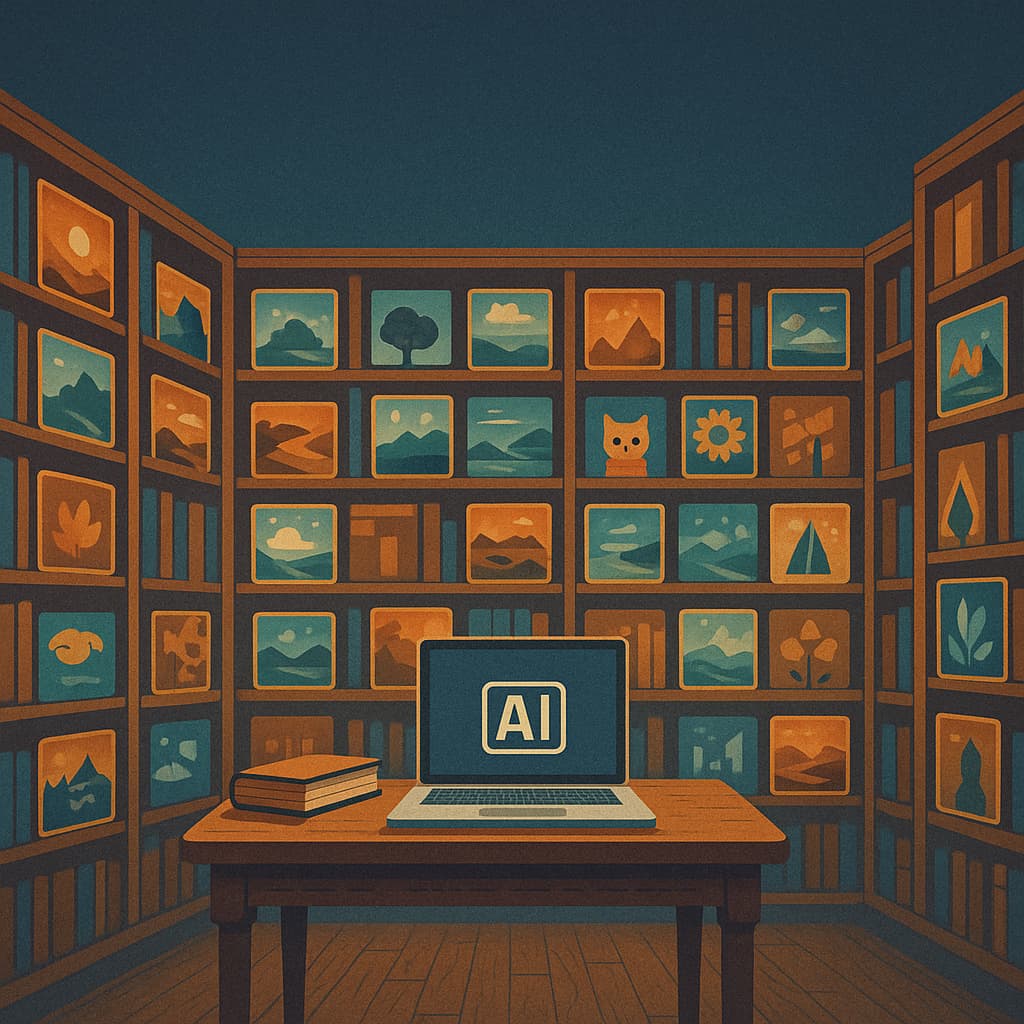
Najnowsza aktualizacja ChatGPT wprowadziła funkcję, na którą czekało wielu użytkowników – Bibliotekę obrazów. To pozornie niewielka zmiana, która w praktyce znacznie ułatwia życie każdemu, kto regularnie korzysta z możliwości generowania grafik z wykorzystaniem sztucznej inteligencji.
Czym jest Biblioteka obrazów w ChatGPT?
Biblioteka obrazów to centralne miejsce w aplikacji, gdzie zgromadzone są wszystkie obrazy wygenerowane za pomocą modelu 4o. Wcześniej odnalezienie starszych grafik było sporym wyzwaniem. Teraz możesz je przeglądać w przejrzystej siatce – zupełnie jak w standardowej galerii zdjęć na telefonie.
Co ważne, nowa funkcja jest dostępna zarówno dla użytkowników planu darmowego, jak i subskrybentów wersji płatnej.
Jak uzyskać dostęp do Biblioteki obrazów w ChatGPT?
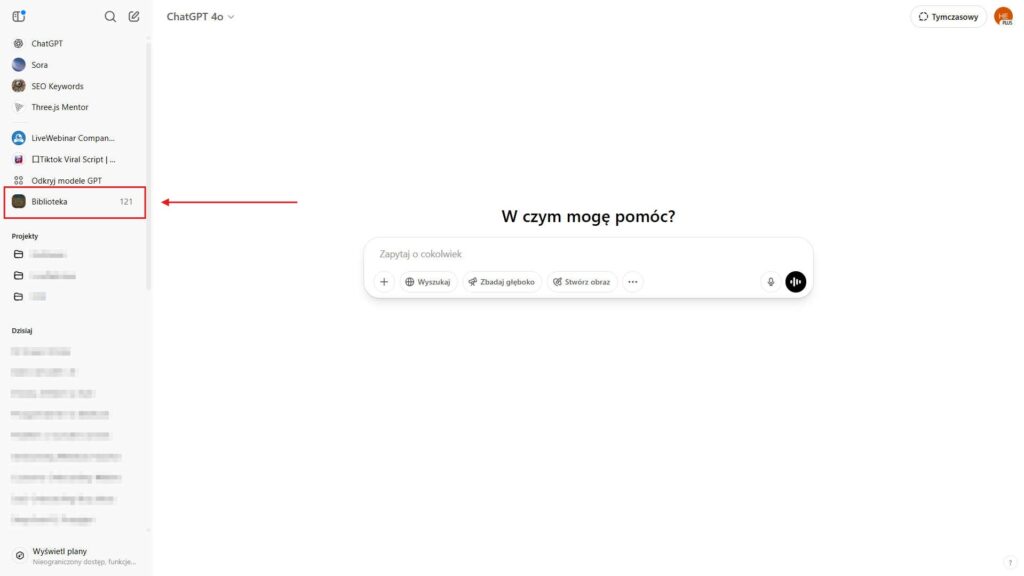
Bibliotekę znajdziesz w pasku bocznym aplikacji ChatGPT, tuż nad historią rozmów. Funkcja działa zarówno na wersji webowej, jak i mobilnej, choć w przypadku aplikacji mobilnej konieczna może być aktualizacja.
Co możesz zrobić z obrazami w Bibliotece?
Przeglądanie to dopiero początek. Po kliknięciu w wybraną grafikę masz do wyboru kilka opcji:
- Edytuj — otwiera obraz w nowym czacie, gdzie możesz dodać instrukcje dotyczące zmian.
- Wybierz — aktywuje narzędzie selekcji, idealne do precyzyjnych edycji.
- Zapisz — pobiera plik na Twoje urządzenie.
- Udostępnij — pozwala przesłać grafikę dalej.
- Kopiuj — kopiuje obraz do schowka.
Edytowanie obrazów nigdy nie było łatwiejsze
Wybierając opcję “Edytuj”, wracasz do rozmowy, w której pierwotnie powstał obraz. To znaczy, że masz pełny kontekst i możesz łatwo wprowadzać zmiany za pomocą nowych promptów.
Dzięki narzędziu Wybierz masz jeszcze większą kontrolę. Ustawiasz rozmiar selekcji, zaznaczasz obszar do edycji i wydajesz nowe instrukcje. Undo/redo? Oczywiście, wszystko jest pod ręką.
Tworzenie nowych grafik prosto z Biblioteki
Nie musisz wracać do głównego menu. W Bibliotece znajdziesz przycisk “Stwórz obraz”, który otworzy nowe okno czatu gotowe na Twoje kreatywne pomysły.
Jak usunąć zdjęcia z Biblioteki obrazów w ChatGPT?
Aktualnie nie możesz jeszcze usuwać pojedynczych obrazów bezpośrednio z Biblioteki. Aby to zrobić, trzeba usunąć całą rozmowę, w której obraz powstał. Na komputerze kliknij trzy kropki obok tytułu rozmowy i wybierz “Usuń”. Na telefonie przytrzymaj rozmowę i również wybierz “Usuń”.
OpenAI zapowiedziało jednak, że planuje wprowadzić bardziej intuicyjne funkcje zarządzania plikami.
Jak tworzyć jeszcze lepsze obrazy?
Oto kilka prostych wskazówek:
- Bądź dokładny — im więcej szczegółów w promptcie, tym lepszy efekt.
- Określ styl — “w akwareli”, “cyfrowa grafika”, “render 3D” – takie frazy robią różnicę.
- Opisz nastrój — “mroczny”, “radosny”, “senny”.
- Uwzględnij odbiorcę — marketing? Edukacja? Świadome wskazanie celu pomaga modelowi.
- Dodaj detale pogodowe lub czasowe — “poranek we mgle”, “złota godzina”.
- Inspiruj się popkulturą — “w stylu Studio Ghibli”, “cyberpunkowe Tokio”.
- Proś o wariacje — kilka wersji jednego motywu to źródło nowych pomysłów.
- Eksperymentuj — drobne zmiany w promptach potrafią diametralnie zmienić efekt.
Podsumowanie
Biblioteka Obrazów to mały krok dla aplikacji, ale ogromny krok dla użytkowników. Wygoda, jaką oferuje nowe narzędzie, sprawia, że ChatGPT staje się coraz bardziej kompleksową platformą do tworzenia treści wizualnych.
